မြန်မာလို ရေးသားထားသော နည်းပညာဗဟုသုတများ တိုးပွားလာစေရန် ရည်ရွယ်၍ ယခု စာမျက်နှာလေးအား ရေးသားလိုက်ရခြင်း ဖြစ်ပါသည်။


Showing posts with label Computer ဆိုင္ရာ နည္းပညာ. Show all posts

Friday, August 21, 2020


Windows 10 မွာ  Microsoft Office 2016  တြင္ Pyidaungsu Fonts   အမွန္႐ိုက္ရေအာင္ ထည့္သြင္း အသံုးျပဳရေအာင္ အရင္ဆံုး ေဒါင္းလို႔ ရလာတဲ႔  Zip Files ေလးကို Zip ျဖည္ပါ။  Zip Files ျဖည္ဖို႔အတြက္  Zip Files ေပၚ  Right Click     >>>   Extract to Pyidaungsu Fonts 2.5  ကို ႏွိပ္ပါ။

Microsoft Office က  2016  ျဖစ္တဲ႔အတြက္  Pyidaungsu Fonts  2.5  ကို Install လုပ္ရပါမယ္။


-   Zip ျဖည္လို႔ ရလာတဲ့  Folder  ေလးထဲမွ  Fonts သံုးခုကို  Select  ေပးပါ။ Select ေပးထားတဲ႔ အေပၚ  Right Click  >>>  Install all User  ကို ႏွိပ္ပါ။ ( မွတ္ခ်က္ -  အရင္ Windows Version အေဟာင္းေတြက  Install တစ္ခုပဲ ေပၚပါလိမ့္မယ္။ Install ပဲ ႏွိပ္ေပးပါ။ )


-   Pyidaungsu Fonts ေလး သြင္းေနပါလိမ့္မယ္။


-   Pyidaungsu Fonts Install  လုပ္ၿပီးပါက  Keyboard  ထည့္ရေအာင္  Start Button  ကို ႏွိပ္   Settings  ကို ႏွိပ္ပါ။


-   Time & Language  ကို ႏွိပ္ပါ။


-   Language  ကို ႏွိပ္ပါ။


-   Add a Language  ကို ႏွိပ္ပါ။


-   ျမန္မာစာ ကို ေရြးပါ။  Next  ကို ႏွိပ္ပါ။


-   Burmese  ဆိုတာေလး ေပၚေနပါလိမ့္မယ္။


-   Pyidaungsu Keyboard  ေလး ထည့္သြင္းၿပီးပါၿပီ။


-   Microsoft Word 2016 ဖြင့္ၿပီး Pyidaungsu Fonts ေရြး    Keyboard  ကိုေတာ့  Windows + Space Bar  ႏွိပ္  ေျပာင္းသံုးႏိုင္ပါၿပီ။


-   Microsoft Word  2016  မွာ  Pyidaungsu Fonts အမွန္ ႐ိုက္ႏိုင္ပါၿပီ။


-   Microsoft Excel 2016 မွာလည္း  Pyidaungsu Fonts ေရြး Keyboard  ခ်ိန္း စာ႐ိုက္ႏိုင္ပါၿပီ။


-   Microsoft PowerPoint 2016 မွာလည္း Pyidaungsu Fonts ေရြး Keyboard ခ်ိန္းၿပီး စာ႐ိုက္ႏိုင္ပါၿပီ။


************************

ေနာက္တစ္နည္း Keyboard ထည့္သြင္းနည္း

-   ENG US  ကို Mouse ျဖင့္ Click ပါ။  Language Preference  ကို ႏွိပ္ပါ။


-   Add a Language  ကို ႏွိပ္ပါ။


-   ျမန္မာစာ ကို ေရြးပါ။  Next  ကို ႏွိပ္ပါ။


-   Burmese  ဆိုတာေလး ေပၚေနပါလိမ့္မယ္။


-   Pyidaungsu Keyboard  ေလး ထည့္သြင္းၿပီးပါၿပီ။


*****************************

Pyidaungsu Fonts 2.5  ကို ေဒါင္းရန္ ေအာက္က လင့္ကို ႏွိပ္ပါ။

Download Mega Link             -    Pyidaungsu Fonts 2.5


Download Box Link                 -    Pyidaungsu Fonts 2.5


File Name               Pyidaungsu Fonts 2.5
File Type Zip
File Size          345.7 KB
No Password          
No ads                     


အဆင္ေျပပါေစ
Myanmar  IT  Family

Tuesday, August 4, 2020


-   အရင္ဆံုး  Windows  +  R  ျဖင့္  Run Box ေခၚပါ။ Run Box   တြင္    regedit     ဟု ႐ိုက္   OK   ကို ႏွိပ္ပါ။


-   Registry Editor  စာမ်က္ႏွာက်ပါက     HKEY_CURRENT_USER     ကို ႏွိပ္ပါ။


-   SOFTWARE  ကို ႏွိပ္ပါ။


-   Microsoft   ကို ႏွိပ္ပါ။


-   Windows  ကို ႏွိပ္ပါ။


-   CurrentVersion   ကို ႏွိပ္ပါ။


-   Explorer   ကို ႏွိပ္ပါ။


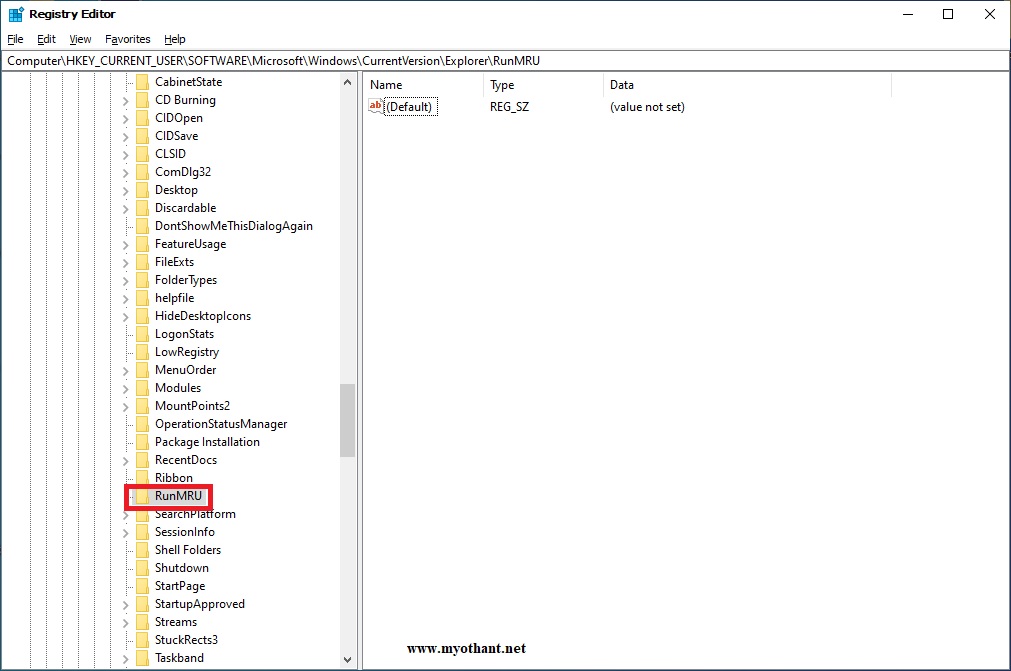
-   RunMRU   ကို ႏွိပ္ပါ။


-   RunMRU  ရဲ႕ တစ္ဖက္ စာမ်က္ႏွာမွာ   အသံုးျပဳထားတဲ႔  Run Command  မ်ားကို ေတြ႕ပါလိမ့္မယ္။


-   RunMRU  ရဲ႕ တစ္ဖက္ စာမ်က္ႏွာမွာ   Default   တစ္ခုပဲ ခ်န္ၿပီး က်န္တာ အကုန္ Select  ေပးပါ။ Select  ေပးထားတဲ႔ အေပၚ  Right   >>>   Delete  ကို ႏွိပ္ပါ။


-   ဖ်က္မည္ အတည္ျပဳရန္   Yes (or) No  ျပပါက   Yes  ကို ႏွိပ္ပါ။


-   အားလံုးၿပီးပါက  Registry Editor  ထဲက ထြက္လိုက္ပါ။


-   Run Box မွာ ႐ိုက္ထားေသာ  Command  မ်ား ရွင္းလင္းေနပါလိမ့္မယ္။


( အႏွစ္ခ်ဳပ္ဆိုေသာ္     -      HKEY_CURRENT_USER     >>>     SOFTWARE     >>>     Microsoft     >>>     Windows     >>>     CurrentVersion     >>>     Explorer     >>>     RunMRU   ကို ႏွိပ္ပါ။  RunMRU  ရဲ႕ တစ္ဖက္ စာမ်က္ႏွာ  default  တစ္ခုပဲ ခ်န္ၿပီး က်န္တာ အကုန္ဖ်က္ပါ။ )


အဆင္ေျပပါေစ
ေက်ာက္ဆည္သားေလး

Wednesday, August 7, 2019

ဒါက ကြန္ျပဴတာကို Window တင္တဲ႕အခါ ရွိျပီးသား Partation ေတြကိုဖ်က္ျပီး Partation အသစ္ျပန္ခြဲတဲ႕အခါမ်ိဳးမွာတစ္ခါတေလျဖစ္ေလ့ရွိတဲ႕ျပသနာပါ။


တကယ္ေတာ့ Window Installing မလုပ္ခင္အဆင့္မွာပဲ ဒီျပသနာမျဖစ္ေအာင္လုပ္ခဲ႕လို႕ရပါတယ္။ဘာပဲျဖစ္ျဖစ္ပါ မလႊဲမေရွာင္သာဒီျပသနာျကံဳလာခဲ့ရင္ေတာ့ ေအာက္မွာျပေပးထားတဲ႕ပံုေတြထဲကအတိုင္းအလြယ္တကူေျဖရွင္းႏိုင္ပါတယ္။

ေရးၿပီးတင္ေပးခ်င္ေနတာေတာ့ၾကာပါျပီ။အေၾကာင္းအမ်ိဳးမ်ိဳးေၾကာင့္အခုမွပဲတင္ေပးျဖစ္ပါေတာ့တယ္။


ကြ်န္ေတာ္တင္သမ်ွပို႔စ္တိုင္းကိုလြပ္လပ္စြာ Share ႏိုင္သလို / Credit မေပးပဲနဲ႕လည္းျပန္တင္ႏိုင္ပါတယ္။ဒါေပမယ့္ Cd / Crd စတဲ႕တန္ဖိုးမဲဲ႕စာသားမ်ားထည့္ျပီးျပန္တင္တာမ်ိဳးေတာ့မလုပ္ေစခ်င္ပါဘူးဗ်။


ေစတနာသန္႕သန္႕နဲ႕မ်ွေဝပါတယ္ ………

ေဇာ္မ်ိဳးထက္

Tuesday, July 2, 2019

Windows Defender Disable လုပ္နည္း


-   အရင္ဆံုး  Windows  +  R   ျဖင့္    Run Box  ေခၚ    Run Box   တြင္    regedit   ဟု႐ိုက္  OK   ႏွိပ္ပါ။

-   Registry Editor   ထဲ ေရာက္ပါက    HKEY_LOCAL_MACHINE     ကို ႏွိပ္ပါ။

-   Software   ကို ႏွိပ္ပါ။

-   Policies   ကို ႏွိပ္ပါ။

-   Microsoft   ကို ႏွိပ္ပါ။

-   Windows Defender   ေပၚကို    Right Click  >>>   New   >>>    DWORD (32-bit) Value  ကို ႏွိပ္ပါ။


-   တစ္ဖက္မွ    New Value #1     ကို     DisableAntiSpyware     ဟု ႐ိုက္ပါ။

-   DisableAntiSpyware   ကို ႏွစ္ခ်က္ႏွိပ္  က်လာေသာ   Edit DWORD (32-bit) Value  စာမ်က္ႏွာ က်ပါက  Value data   မွာ   1   ထားပါ။  OK   ကို ႏွိပ္ပါ။


-   ကြန္ပ်ဴတာ  Restart  ခ်ၿပီး    Windows Defender  ဖြင့္ၾကည့္ပါ။  Windows Defender  ON   မရေတာ့ပါ။

Windows Defender  ကို ျပန္ဖြင့္ခ်င္ပါက   Value data   မွာ   1   ကို    0    ေျပာင္းေပးပါ။

Enable   -   0
Disable  -   1

အဆင္ေျပပါေစ
ေက်ာက္ဆည္သားေလး